
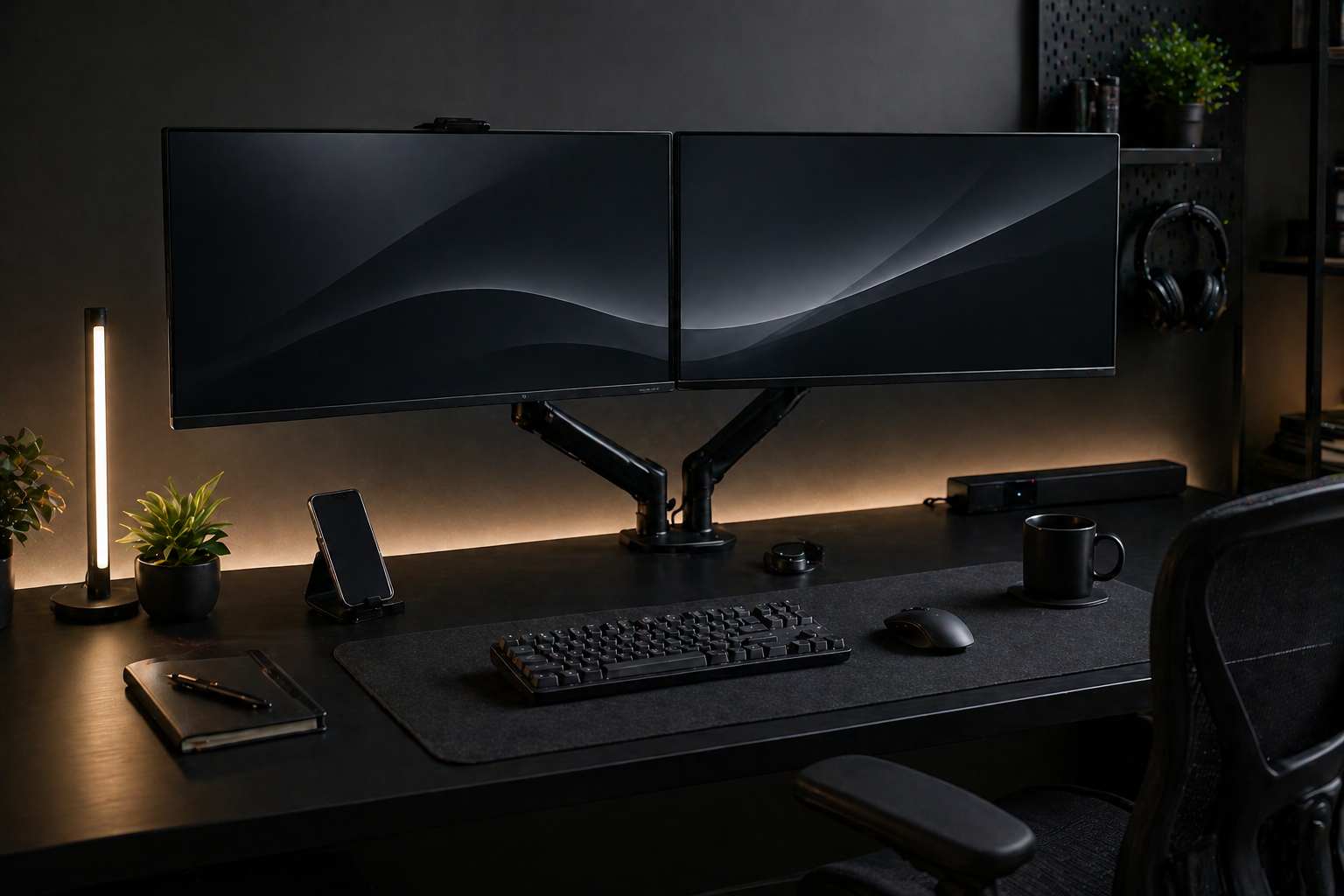
※本記事はアフィリエイト広告を含みます。リンク先での購入・申込みにより当サイトが報酬を得る場合があります。
この記事で分かること
- 3画面構成でモニターアームを使うリアルなセットアップ例
- なぜ高い Ergotron LX Proを選んだか(安価アームで失敗した過去から)
- 1年使った後の変化(机のスペース・配線・首肩の負担)
- 同価格帯モニターアーム4種の比較
- デメリットも正直にレビュー(重い・取付時の注意・ガス圧調整)
- どんな人にすすめるか・どんな人にはすすめないか
筆者は30代の在宅ワーカーで、副業のブログ運営とYouTube動画制作で**3画面構成(LG 34インチウルトラワイド + BenQ 27インチ × 2)**を日常的に使っている。
最初は安価なモニターアームで構築したが、1年で複数本がガス圧不調になり、結局Ergotron LX Proデュアル(Amazonで3-4万円)に乗り換えた。それから1年経った今、結論を言うと:3画面構成でも「アーム1本+モニタースタンド」で快適度8割は確保できる。これがいま使っていて感じている現実解だ。
「3画面ほしいけどアーム2本買うのは予算的につらい」という30代会社員に向けて、1年運用の実体験を共有する。
H2-1:前提|筆者の3画面構成
| 配置 | モニター | サイズ | 用途 |
|---|---|---|---|
| 中央 | LG 34UC79G | 34インチウルトラワイド | メイン作業・YouTube動画編集・コーディング |
| 左 | BenQ EW2780U | 27インチ4K | ブラウザ・参考資料 |
| 右 | BenQ EW2780U | 27インチ4K | SNS・メール |
デスクはBauhutte 昇降デスク BHD-840M。天板厚は約2cm、Ergotron LXのクランプ対応範囲(1cm〜6cm)に問題なく入る。
このうち、Ergotron LX Proデュアルを使っているのは中央のLG 34と左のBenQ 27の2画面。右のBenQ 27はモニタースタンドに乗せている。この「アーム1本+モニタースタンド」構成が、3画面ヘビーユーザーの現実解だ。
H2-2:なぜ高い Ergotron LX Proを選んだか
正直に言うと、最初はAmazonで5,000円のモニターアームから入った。「3画面で使うなら2本必要だし、高いのは予算オーバー」と思ったからだ。
これが間違いだった。結果的には:
| 過去の失敗 | 詳細 |
|---|---|
| ガス圧抜け | 半年でモニターが垂れ下がってくる(2本中1本) |
| 可動域の狭さ | モニター位置の微調整がきかず、首・肩が固定姿勢 |
| 振動 | キーボードを強く打つと画面が揺れる |
| 配線処理ができない | アーム自体にケーブル収納機能なし |
特にガス圧抜けは致命的。仕事中にモニターが突然垂れてきて、慌てて手で支えるという経験を何度もした。買い替えコストとストレスを考えると、最初から良いものを買うほうが圧倒的に安かった。
そこでErgotron LX Pro デュアルに乗り換えた。価格はAmazonで当時3万円前後。10年保証なので「実質月300円」の感覚で、決して高すぎる買い物ではなかった。
H2-3:実機スペック・耐荷重・可動域
| 項目 | スペック |
|---|---|
| 耐荷重 | 各アーム最大10kg(計20kg) |
| 対応モニターサイズ | 最大27インチ |
| アーム長 | 最大伸長64cm |
| 可動域 | 上下360°・左右360°・チルト前後90° |
| 取付方式 | クランプ(対応天板厚1cm〜6cm)/ グロメット両対応 |
| 保証 | 10年 |
| 重量 | 本体7.2kg |
Ergotron LX Pro デュアルであればBenQ 27をアーム2本で支えられる。LG 34は普通にスタンドで置いている。アームの可動域の広さが本当に違う。作業内容に応じてモニター位置を毎日数回調整するようになった。これは安価アームでは絶対にできなかった体験。
H2-4:1年使った後の変化
変化1:机のスペースが約30cm拡張
モニタースタンドの場合、モニターの底面積(約20-30cm)だけ机のスペースを占有する。アームに変わると、モニターが空中に浮くため机上に書類・キーボード・マウスを置けるエリアが圧倒的に増える。3画面分の底面積が消えた効果は大きい。
変化2:配線処理が劇的に改善
Ergotron LX Pro はアーム内部にケーブルガイドがあり、モニターの電源・HDMIケーブルをアームに沿わせて配線できる。机の下を覗くと、安価アーム時代のスパゲッティ配線が嘘のようにスッキリした。
変化3:首肩の負担が減った
3画面構成は視線移動が多いため、首肩に負担がかかりやすい。Ergotron LX Pro導入後、モニター位置の微調整が日常化したことで、自分にとっての最適距離・最適角度を作業中常にキープできるようになった。在宅ワーク6年目で初めて、夕方の首こりが目に見えて軽減された。
変化4:モニター位置の使い分けが定着
- 集中したい時:BenQ 27 2台を手前に引き寄せる
- ミーティング時:全画面を均等に配置・カメラ角度に合わせる
これが安価アームでは固定構成しか取れなかった。作業に応じて画面配置を変えるという新しい働き方が手に入った感覚。
H2-5:同価格帯モニターアームの比較
| 製品 | 価格(楽天) | 耐荷重 | 保証 | 特徴 |
|---|---|---|---|---|
| Ergotron LX Proデュアル | 約35,000円 | 10kg×2 | 10年 | 業界標準・絶対の安定感 |
| Ergotron HX デスクモニターアーム | 約30,000円 | 9kg | 10年 | 49インチ等の超大型対応 |
| エルゴトロン Edge | 約20,000円 | 3.2kg | 10年 | 入門モデル・シングル |
| サンワダイレクト デュアルアーム | 約15,000円 | 8kg×2 | 1年 | 価格優位・耐久性は要確認 |
「Ergotron LXデュアル」は標準的な27インチ×2台構成にちょうど対応する設計。HXは大型モニター用なので、27インチ以下のユーザーにはオーバースペック。サンワダイレクトは価格優位だが、10年保証のErgotron LXのほうがトータルコストで結果的に安くなるケースが多い。
H2-6:デメリット正直レビュー
デメリット1:本体だけで7.2kg・重い
組み立て・取り付け時にひとりで持ちながらネジを締めるのが地味につらい。取り付けは2人作業推奨。筆者は妻に手伝ってもらった。
デメリット2:ガス圧調整に専用六角レンチが必要
モニター重量に合わせてガス圧を調整するが、これが思ったより硬い。説明書通りにやればできるが、初回は20分くらいかかった。慣れれば5分で済むが、最初のハードルとしては小さくない。
デメリット3:クランプ取付時はデスクの厚みに注意
Bauhutteの天板は問題なかったが、極端に薄い・厚いデスクだと取り付けできないケースあり。取付前にデスクの天板厚を実測しておくと安心。クランプ対応範囲は1cm〜6cm。
デメリット4:グロメット穴は基本必要なし
「グロメット式」も対応しているが、デスクに穴を開けるのは戻せないのでクランプ式推奨。クランプ式で十分な安定感がある。
H2-7:こんな人におすすめ
強くおすすめする人
- 27インチ以上のモニターを2台以上使う
- 在宅ワークで毎日6時間以上モニターと向き合う
- 過去に安価アームで失敗した経験がある
- 首肩の負担を減らしたい
あまりおすすめしない人
- 24インチ以下のモニター1台のみ
- 月数時間しかモニター使わない
- アーム取り付け作業が苦手で、業者依頼の費用も避けたい
3画面構成で迷っている人
まずは Ergotron LX デュアル1本+モニタースタンドで始めて、後から2本目を追加するのが正解。最初から2本買って後悔するパターンが多い。3枚目の使用頻度を見極めてから判断するべき。
これは筆者の実体験ベースのアドバイス。3画面の3枚目は思ったほど使わないケースが多く、まず2画面分をアーム化してから様子を見るのが安全。
まとめ
- 3画面構成でも「アーム1本+モニタースタンド」で快適度8割は確保できる
- 安価アームの失敗を踏まえると、最初から Ergotron LX Pro一択
- 10年保証で実質月300円コスト感覚
- デスクスペース約30cm拡張、首肩負担減、用途別位置調整が日常化
- デメリットは「重い」「取付2人作業推奨」「ガス圧調整に時間」の3点
価格はAmazonで3-4万円帯。在宅ワーク6年目の30代会社員として、手間と迷いを減らす投資としてはコスパ最強だと感じている。
関連記事
- 在宅ワーカーにおすすめのゲーミングチェア比較5選
- モニターアームおすすめランキング5選|安物との差を痛感した話
- Bauhutte で在宅ワーク環境を構築した話【3年で育てた書斎】
更新履歴
- 2026-05-12:初稿公開(再生成版)
よくある質問
Ergotron LX Pro デュアルの耐荷重と対応サイズは?
1アームあたり10kg・2本で計20kgまで対応し、最大27インチクラスのモニターを2枚マウントできる。アーム長は片側約64cm、可動域は上下左右360°で、横並び・上下・引き寄せなど配置の自由度が高い。
クランプはどのくらいの厚みの天板に付く? グロメット穴は必要?
クランプは厚さ1〜6cmの天板に対応し、グロメット穴がなくても設置できる。グロメット固定にも両対応するが、基本はクランプ取り付けで足りるため、デスクに穴を開ける必要はない。薄すぎる・厚すぎる天板だけ事前に厚みを確認しておくとよい。
設置は一人でできる? 必要な工具は?
本体だけで約7.2kgあるため、取り付けは二人での作業を推奨する。組み立ては付属品で完結するが、アームのガス圧(支持力)調整には専用の六角レンチが必要で、モニターの重さに合わせて締め込む。
価格と保証は? コスパは見合う?
Amazonで約3〜4万円、メーカー保証は10年。安価なアームで一度失敗してから乗り換えた経験では、1年使って机が約30cm広がり・配線が整理でき・首肩の負担が減ったことを踏まえると、買い替え前提の安物より長期コスパは高いと感じている。
デュアルや3画面構成でも使える?
使える。デュアルモデルはアーム2本で27インチ級2枚を支えられ、3画面構成でも「アーム1本+モニタースタンド」の組み合わせで現実的に運用できる。1年使ってモニター位置の用途別の使い分けが定着した。
本記事にはアフィリエイトリンクを含みます。(再掲)
最終更新: 2026-05-12