
※本記事にはアフィリエイト広告が含まれます。
電話会議中にマウスをクリックするたびに「カチカチ」と音が鳴る。相手に聞こえているんだろうか、と気になりながら作業する——そのストレスを静音マウスが一発で解決した。
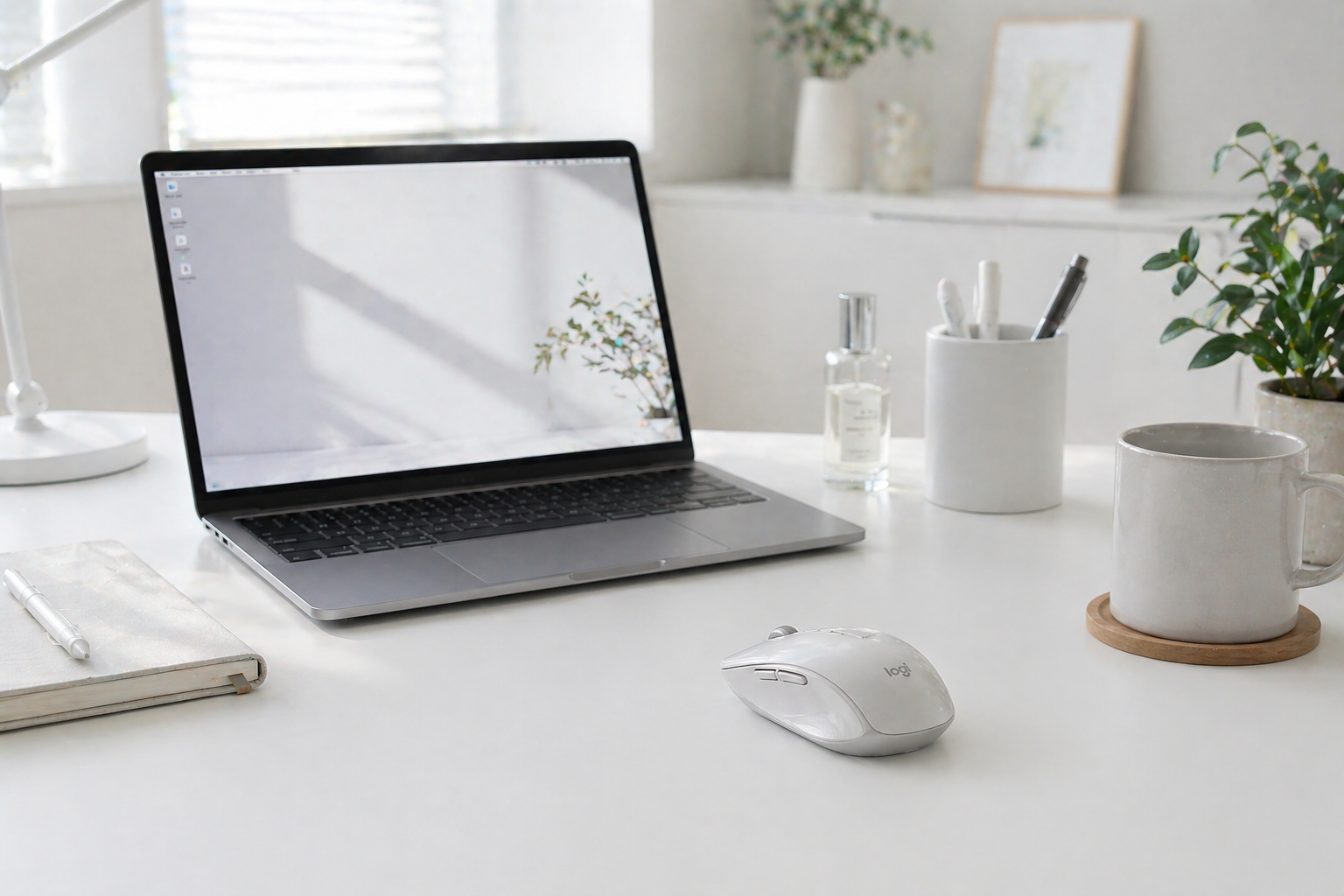
筆者はLogicool M650(レギュラーサイズ)を会社で使用中。静音マウスに変えてから、会議中も周りを気にせずクリックできるようになった。この記事では選び方のポイントとおすすめ5選を紹介する。
静音マウスが向いている人
- 電話・ビデオ会議中にマウスを使う機会が多い
- オフィスや図書館など静かな場所で作業する
- 在宅ワークで家族・子どもに配慮したい
- 深夜に作業することが多い
逆に、一人で作業する環境が確保できていてクリック音が気にならない人は、普通のマウスで十分だ。
おすすめ静音マウスランキング5選
1位:Logicool M650(サイレントマウス)
静音マウスの中でコスパ・使いやすさのバランスが一番取れているモデル。S/M/Lのサイズ展開があり、手の大きさに合わせて選べる。
| 項目 | 内容 |
|---|---|
| サイズ展開 | M(レギュラー)/ L(ラージ) |
| 接続方式 | Bluetooth / Logi Bolt(USBレシーバー) |
| 電池 | 単三電池1本(最大24ヶ月) |
| 価格帯 | 3,000〜4,000円 |
※筆者所感
電話会議中のクリック音が気になって選んだ。変えてみて驚いたのは、クリック音が本当に全く気にならなくなったこと。周りに気を遣うストレスから完全に解放された。スクロールホイールも引っかかりがなくスムーズで、普段使いの快適さも上がった。オフィス・カフェ・家族がいる自宅でのテレワークなど、周りに人がいる環境で作業する人には特におすすめ。同じようにマウスの音で悩んでいる人には間違いなくすすめられる。
良い点:クリック音がほぼゼロ・スムーズなスクロール・電池が長持ち・サイズが選べる
気になる点:ゲーミング用途には向かない(DPI固定)
2位:Logicool MX Master 3S
静音性能を持ちながら多機能も欲しい人向けのハイエンドモデル。MagSpeedスクロールが特徴。
| 項目 | 内容 |
|---|---|
| 接続方式 | Bluetooth / Logi Bolt |
| ボタン数 | 7ボタン |
| 充電 | USB-C充電(1分充電で3時間使用可) |
| 価格帯 | 1万円台 |
良い点:静音クリック+超高速スクロール・アプリ別カスタマイズ可能・充電式
気になる点:価格が高め・サイズが大きめで手が小さい人には不向き
3位:Anker 2.4G ワイヤレスマウス 静音
コスト最優先で静音マウスを試してみたい人向け。1,000〜2,000円台で買える。
| 項目 | 内容 |
|---|---|
| 接続方式 | 2.4GHz USBレシーバー |
| 電池 | 単三電池1本 |
| 価格帯 | 1,000〜2,690円 |
良い点:とにかく安い・静音性は十分・レシーバーが小さい
気になる点:Bluetooth非対応・高機能は望めない
4位:ELECOM M-SH10BBSK(静音8ボタン)
多ボタン派で静音も欲しいという人に。ブラウザの戻る・進むボタンが使いやすい。
| 項目 | 内容 |
|---|---|
| ボタン数 | 8ボタン |
| 接続方式 | Bluetooth / USBレシーバー |
| 価格帯 | 3,000〜5,000円 |
良い点:多ボタンで作業効率アップ・静音クリック・コスパ良い
気になる点:デザインが好みの分かれるところ
5位:Microsoft Arc Mouse(静音)
持ち運び重視・折りたたみできる薄型静音マウス。外出先で使いたい人向け。
| 項目 | 内容 |
|---|---|
| 接続方式 | Bluetooth |
| 重量 | 約86g(軽量) |
| 価格帯 | 7,000〜9,000円 |
良い点:折りたためてコンパクト・スタイリッシュなデザイン・静音クリック
気になる点:長時間使用では疲れやすい・クリック感が独特
用途別おすすめ早見表
| こんな人に | おすすめ |
|---|---|
| 電話・ビデオ会議が多い | **Logicool M650** |
| 多機能も欲しい | **Logicool MX Master 3S** |
| とにかく安く試したい | **Anker 静音マウス** |
| 多ボタン派 | **ELECOM M-SH10BBSK** |
| 持ち運びメイン | **Microsoft Arc Mouse** |
まとめ
静音マウスに変えるメリットは「音が静かになる」だけではない。周りへの気遣いというストレスそのものがなくなることが、一番の恩恵だ。
電話会議中・オフィス・カフェ・家族がいる部屋——音が気になる場面が一つでもあるなら、試す価値は十分ある。価格も手頃なので、まず1台変えてみることをすすめる。